Entri Umum
Menu Entri Umum digunakan untuk mencatat semua transaksi yang tidak terklasifikasi dalam kategori khusus seperti Pengeluaran atau Penerimaan. Di sini, kamu bisa mencatat transaksi seperti pembayaran atau penerimaan umum yang mempengaruhi akun-akun perusahaan.
Contoh transaksi yang dicatat dalam Entri Umum meliputi:
- Transaksi yang tidak masuk dalam kategori Pengeluaran atau Penerimaan, seperti pembayaran utang atau piutang antar akun.
- Pembayaran untuk barang atau jasa yang tidak tercatat dalam kategori pengeluaran spesifik lainnya.
- Penerimaan dana yang tidak terkait langsung dengan pendapatan penjualan atau layanan.
Entri Umum berfungsi sebagai tempat untuk mencatat transaksi yang lebih umum dan tidak tergolong dalam kategori khusus yang ada dalam sistem akuntansi.
1. Membuka halaman Entri Umum
Untuk membuka halaman Entri Umum, ikuti langkah-langkah berikut:
- Buka menu Laporan di sidebar yang berada di sisi kiri halaman.
- Klik Entri Umum.
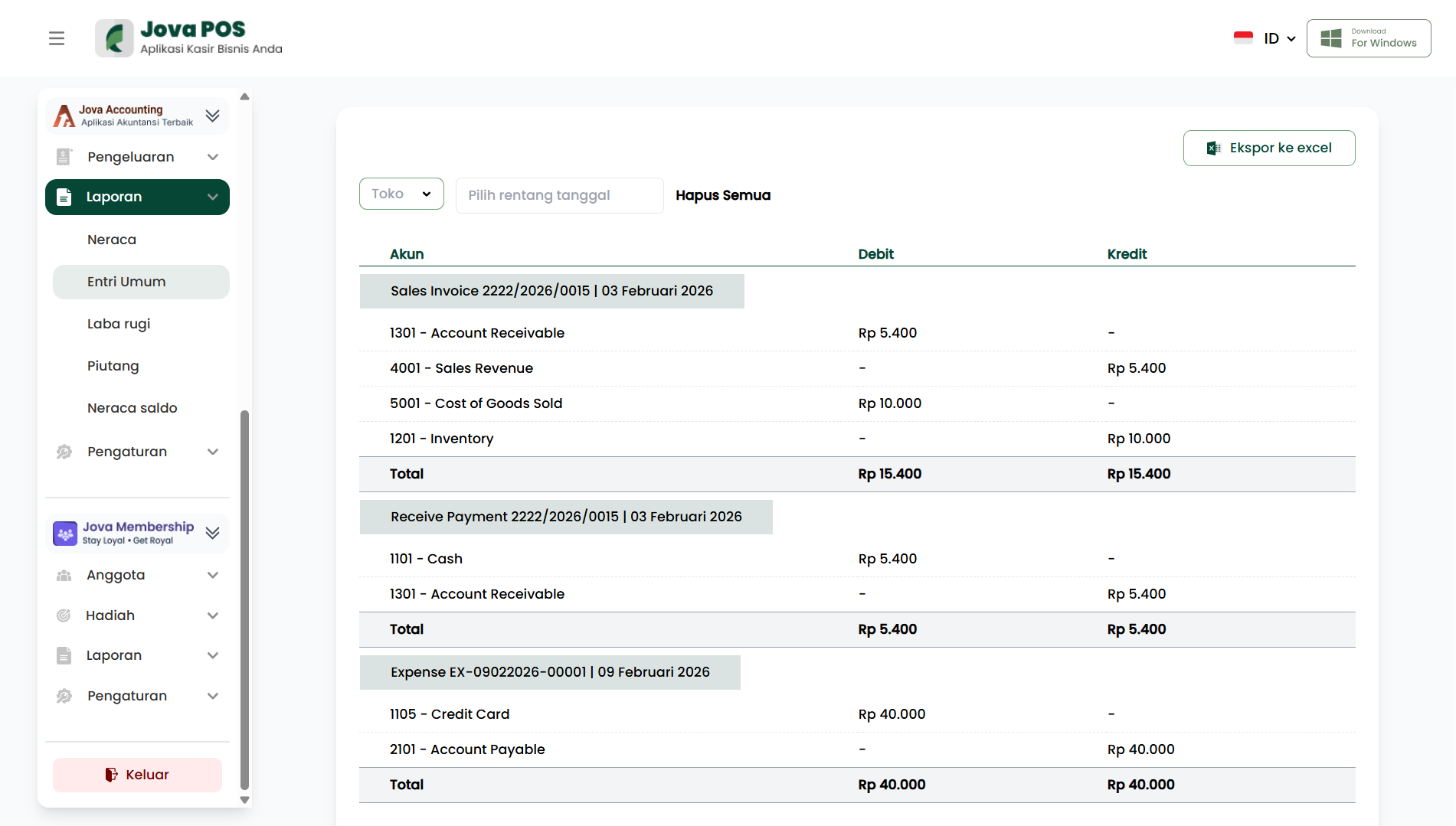
Halaman ini akan menampilkan daftar transaksi yang telah tercatat pada periode yang dipilih.
2. Mengatur filter laporan
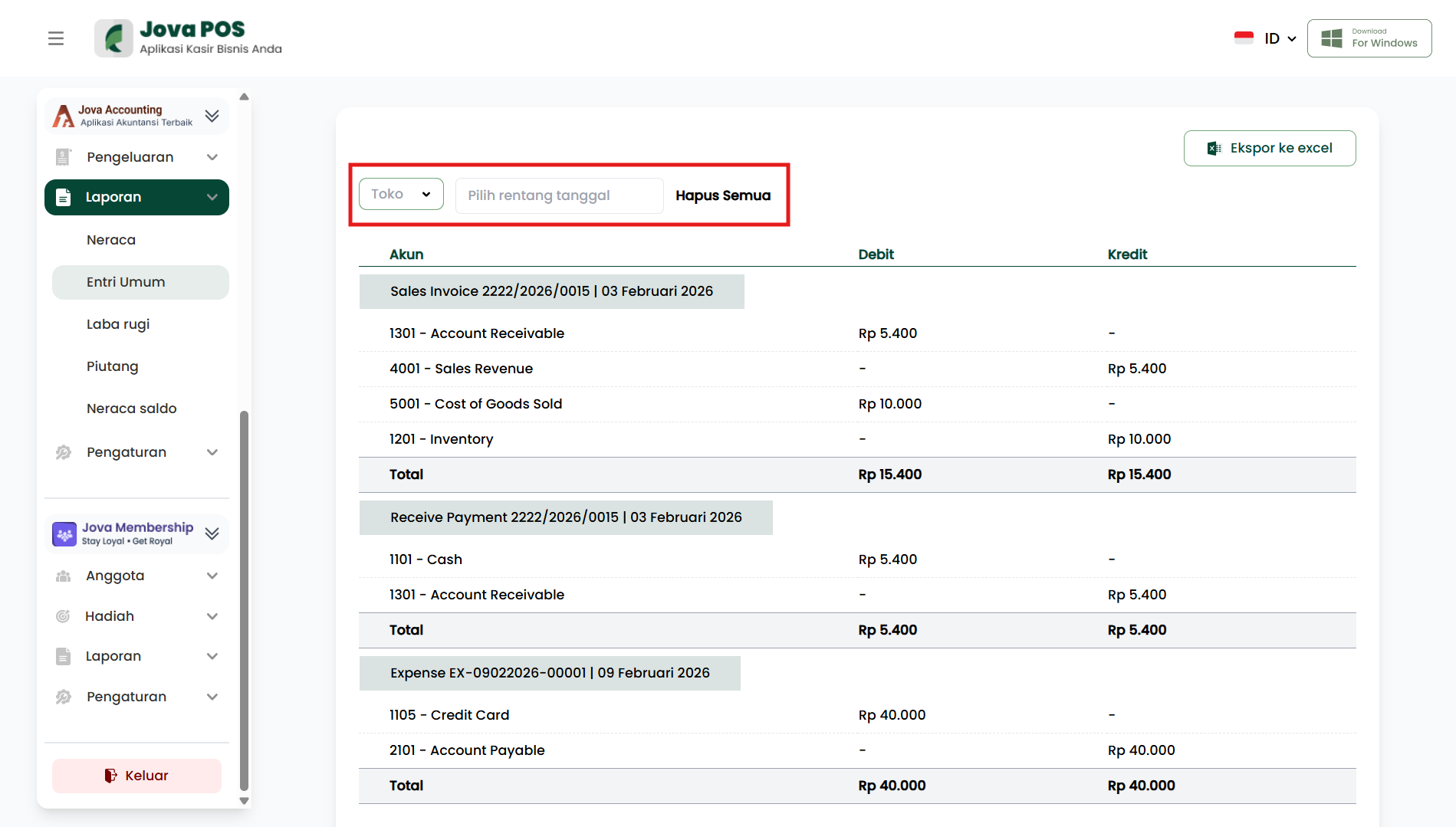
Di bagian atas halaman, kamu akan menemukan kontrol filter yang memungkinkan kamu untuk menyaring data transaksi sesuai kebutuhan.
Filter yang tersedia:
-
Toko
Pilih toko/outlet yang ingin kamu lihat entri umumnya. -
Pilih rentang tanggal
Tentukan rentang tanggal untuk transaksi yang ingin ditampilkan. Filter ini memudahkan kamu dalam melihat data pada periode tertentu. -
Hapus Semua
Mengembalikan semua filter ke kondisi awal, menampilkan seluruh data transaksi yang tercatat.
Tips:
- Pastikan memilih Toko dan rentang tanggal yang tepat agar data yang ditampilkan relevan.
- Gunakan filter yang sesuai jika ingin membandingkan data antara beberapa toko atau periode tertentu.
3. Memahami bagian laporan Entri Umum
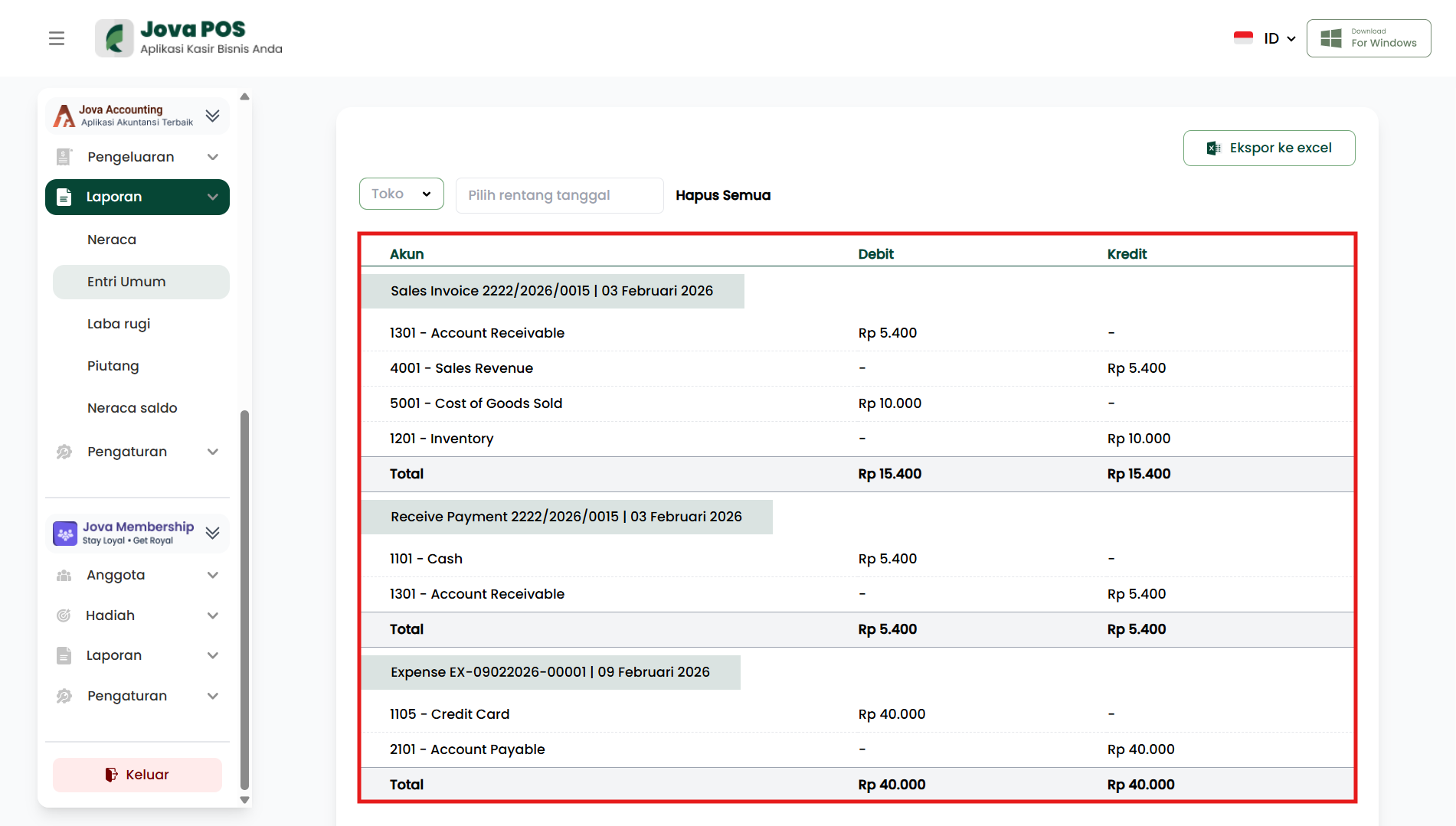
Laporan Entri Umum berisi informasi detail mengenai transaksi yang tercatat. Transaksi ini biasanya mencakup akun debit dan kredit yang terpengaruh oleh transaksi tersebut.
Kolom yang umum ditemukan:
- Akun: Nama akun yang terlibat dalam transaksi.
- Debit: Nominal yang tercatat pada sisi debit.
- Kredit: Nominal yang tercatat pada sisi kredit.
- Total: Jumlah total debit dan kredit dari transaksi tersebut.
4. Ekspor laporan ke Excel
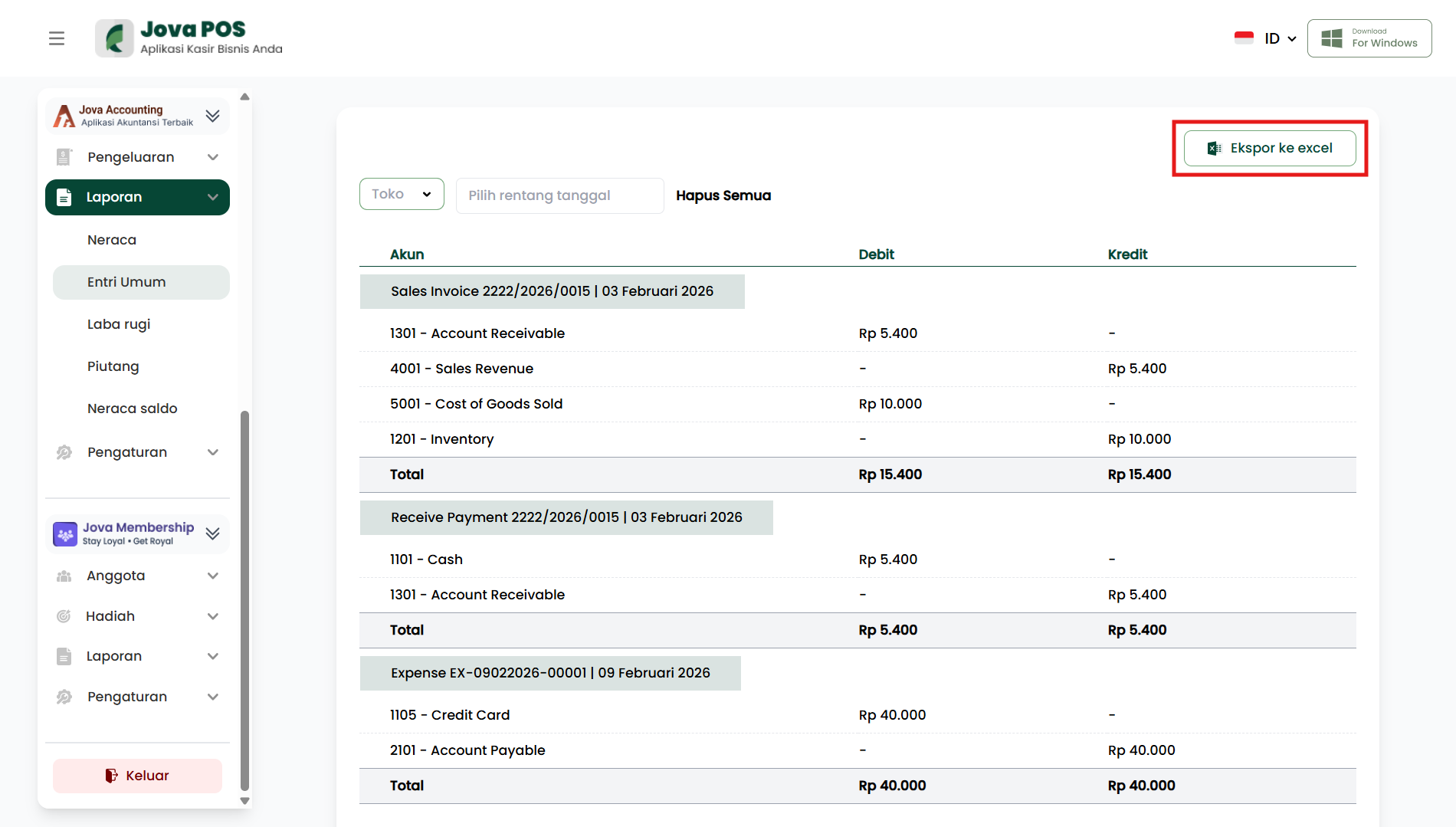
Jika kamu ingin mengunduh laporan entri umum untuk analisis lebih lanjut, gunakan fitur Ekspor ke Excel.
- Pastikan filter Toko dan rentang tanggal sudah disesuaikan.
- Klik tombol Ekspor ke excel di bagian kanan atas halaman.
- Sistem akan mengunduh file laporan dalam format Excel.